某スニ○ンの記事にかいてありました。vividって鮮やかって意味ですよね?桜色って彩度高いか?
ビビッドな桜色
返信
某スニ○ンの記事にかいてありました。vividって鮮やかって意味ですよね?桜色って彩度高いか?
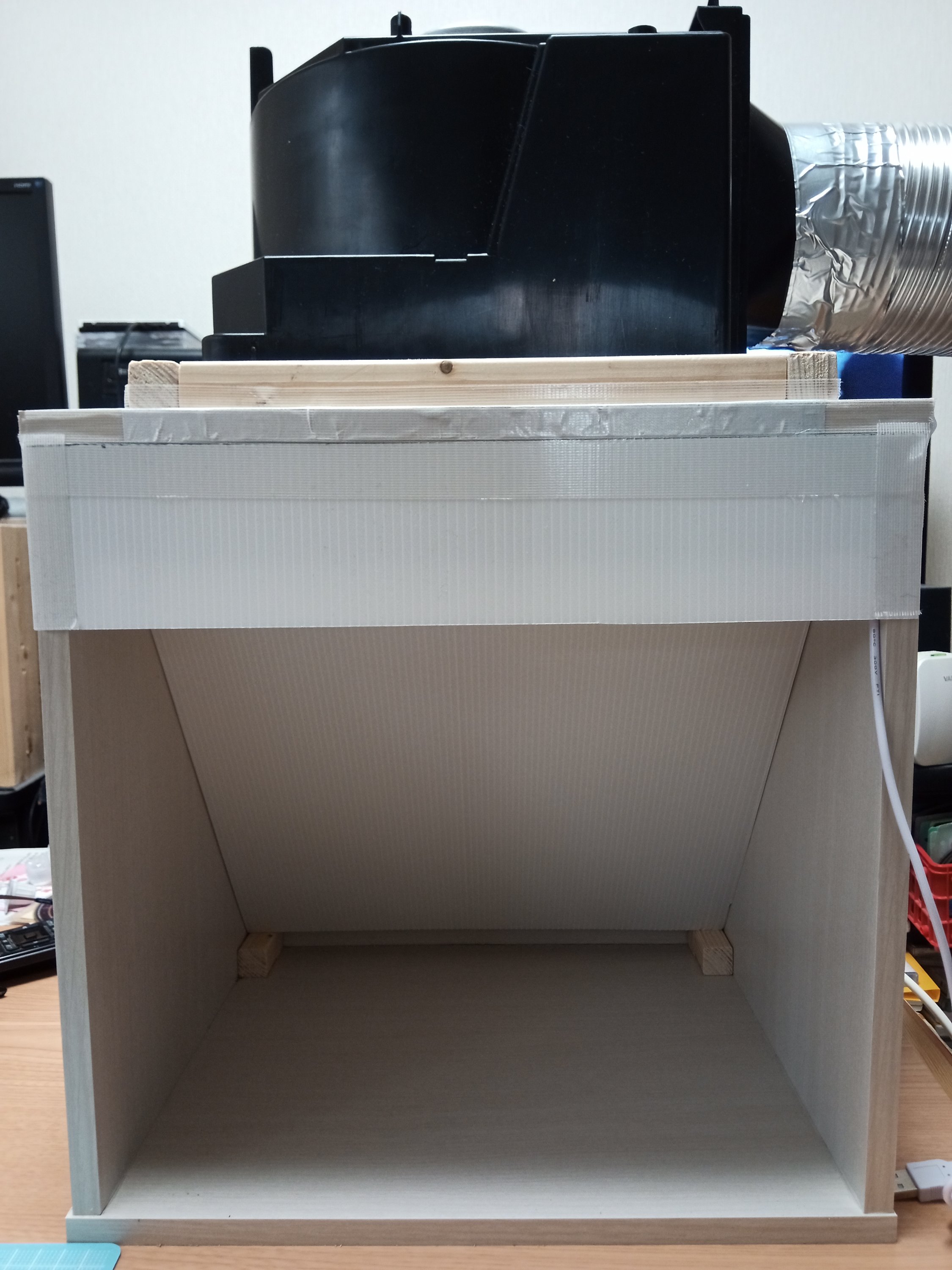
エアブラシを使うための塗装ブースを作ってみました。
箱はカラーボックスです。上の黒いのはPanasonicの換気扇。あとはプラダンと1×1で作ってます。フィルターは焼き網にレンジ用フィルターつけた奴と、クレオスのハニカムフィルターです。ハニカムフィルターはコンパクト用が切らずに入ります。
後はメンテナンスの為に導風板等は外せるようにつっかえ棒等を利用しています。また、天板だけはねじ止めに養生テープで留めてあります。
LEDランプも付けました。500円程度ですが、明るくて良さそうです。
まだ使っていませんが、スイッチを入れた限りでは静かだし、よく吸いそうです。
買ってしまいました!
カッコイイ。細かい部分までよくできているせいか,思っていたより変形に手順が多く,超合金の癖に破損が心配になる。
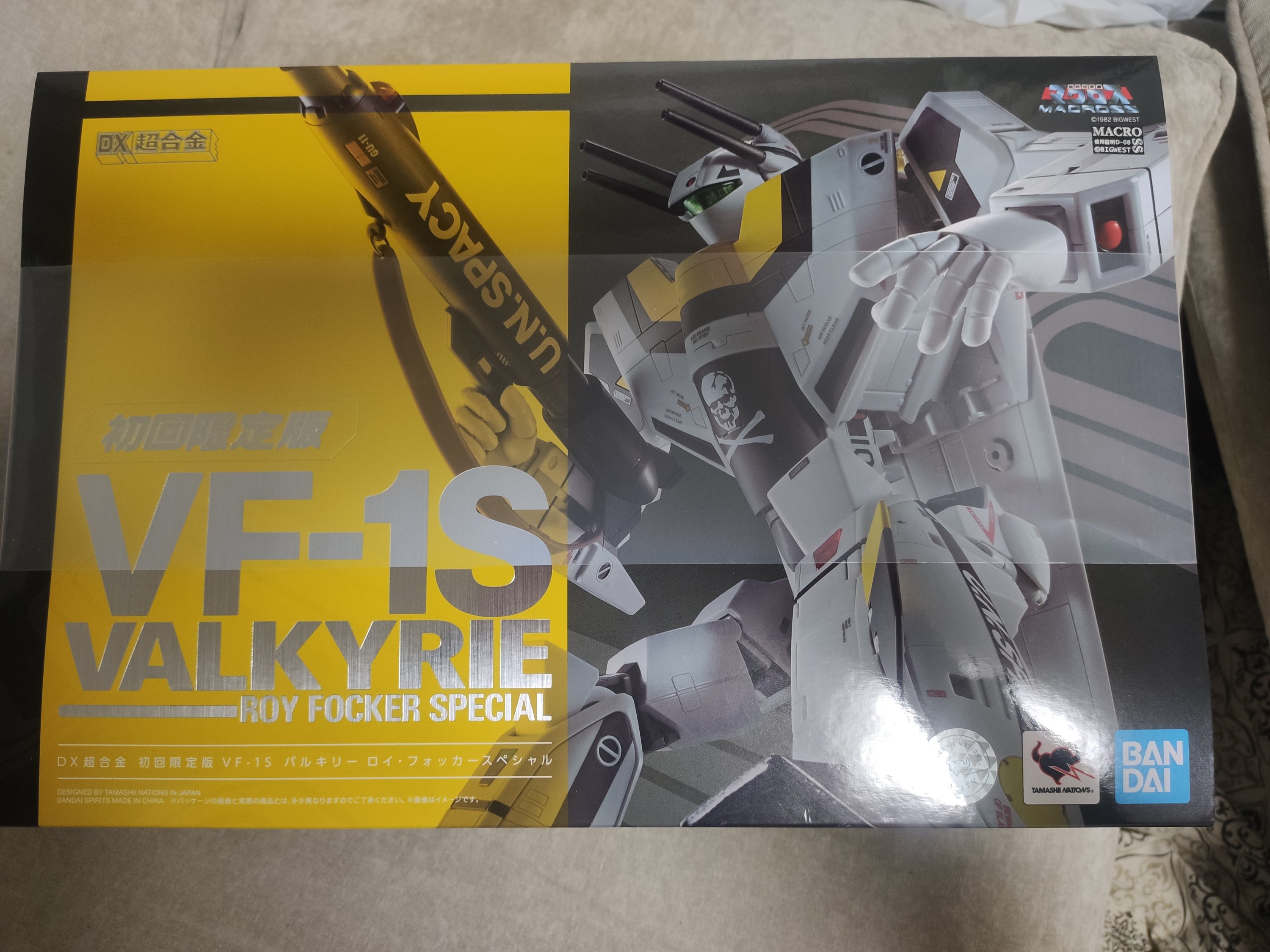
飾りたいけど,大きくて無理だなぁ。
ミサイルセットは買えなかったけど,スーパーパーツは2次生産で注文出来た。4月らしいけど。
すごい,Math Solver!
手書きで書いた数式や,写真で撮った数式を解いてくれる優れもの。
自作の問題の確認に良さそうなので使ってみた。
グラフも表示するし,その際のy切片,微分積分の結果,代入など,こんなこと出来る?って要望には大体応えられる。
計算結果で感動したのは,分数表示ができること。意外と出来ないのよね。見当たらなくてPythonの練習で作ったもの!
便利に使わせていただきます。
massはiPadを長年使用しています。
初代→3rdGenと来て,今はiPad pro 2nd Gen です。
しばらく前からapple pencilのペアリングが出来なくなり,いろいろ試した結果,lightningコネクタの故障であることが発覚!まあ,結局修理したのですが,その間に欲しくなって導入したのが,smart keyboardです。
ヤフオクで仕入れたので,エッジがヤレていたり,汚れが酷かったりしましたが実用に何の問題もありません。薄いのにタイピングは快適。iPadはパソコンの代わりにはならねーよと思っていましたが,これなら多くの作業がまかなえそうな気がします。
実は密かに嬉しいのがカーソルキー。なぜソフトウェアキーボードにはカーソルキーがないのでしょう?指だけで移動するのは意外と苦痛に感じています。特に一文字分移動したい時とか。smart keyboardにはカーソルキーが付いているので快適な移動ができます。
これで通勤の荷物からノートPCを外すことができるでしょうか?
(職場では配付されているPCがあるので,もともと持っていく必要はありません。ただ,制約が多く,使いにくくて自分のPCで作業することが多かったのです。)
今年も受けました。
午前はなんとか,午後は1でダメかな。折角2はできたっぽいのに。
仕事しながらの勉強はなかなかできず,今年も一日頭を悩ませただけの徒労に終わりそうです。
でも,年に一回は頭を使わないと馬鹿になってしまいそうで。
涼しい一日だったのに,エアコンが23度設定だったのが嫌がらせかって感じでした。
来年も頑張ります。
1000時間練習したら,大抵のことは出来るようになるのではないか?
職場でそんな話をしていた。まあ,1000時間は大変なので,1000分,もう少し区切りよく1440分(1日)なら頑張れるんじゃないか?と思い,ルール化してみた。
1440分自分のために使ったらゴール。これは,目標が完了しなくても良い。「1440分頑張った」という自己満足が大事。完了したかったら,次のページで「phase2」を始めればいいのだ。
1つの目標だけを頑張らなくても,複数同時進行して構わないことも大事。それぞれがどれだけ進んだか,目で見えることがこの方法のメリット。
実行したいことは,仕事の内容にしない方が良い。だって仕事の内容なら締め切り日があるでしょ?あくまで期限のない,自己研鑽のようなものが向いていると思う。
とりあえず,「本を読む」「情報処理技術者試験の勉強をする」を始めてみることにした。
SABでSTEPWGNのオイル交換,フィルター交換をしてもらいました。
交換したオイルはBP Vervis Cute 0W-20。フィルターはPIAA Twin Power Z8。
ついでに,タイヤのローテーションと空気圧調整もお願いしました。
メンテナンス会員の更新料を含めて,5720円でした。
そろそろLEGACYもやらないとな。
ずっと欲しかったLAMY 2000を購入しました。
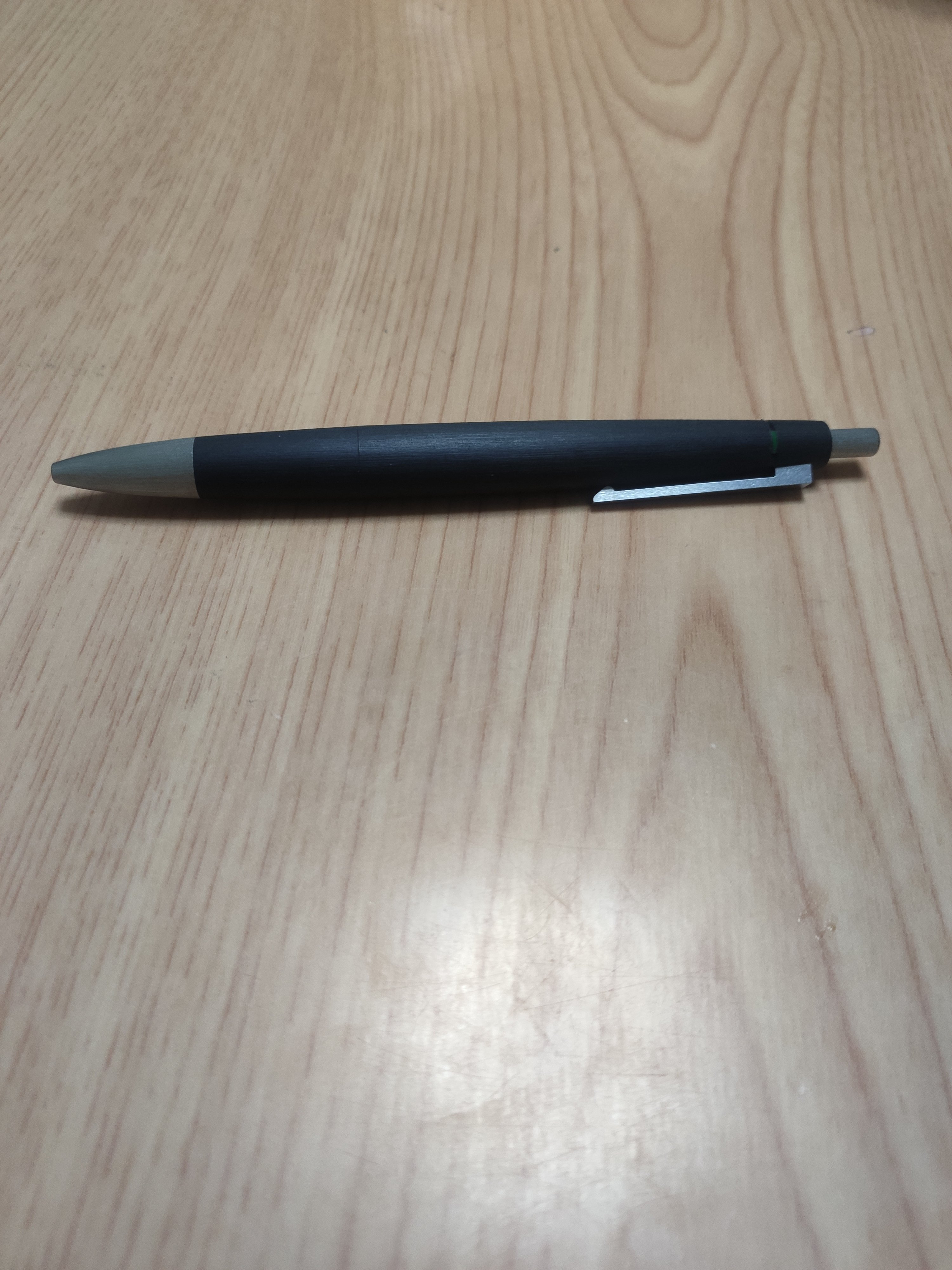
L401,4色ボールペンです。
ノックする部分が一つしかないのですが,クリップの根本付近に色を表すラインが入っていて,ノックしたときに上を向いている色がでる仕組みです。
メカニカルな部分もカッコいいのですが,もう全体のデザインが,いい!のです。
デザイン自体は新しいものではないそうなので,一時の流行ではなく,今後もずっとカッコいいのでしょう。
芯は4cなので,各社からでている芯を使うことが出来ます。緑もラインアップされているアクロインクを試してみるつもりです。
マルチサイズでの購入。身長,体重で大体OK。
股下がジャストサイズなのは流石。ビッグデータの恩恵か。
ふくらはぎだけがぴったりすぎなので,デニムが伸びるのを待とう。
きつくは感じるがストレッチするので屈伸や正座は全く問題ない。
ただし,ピッタリなのでステテコ等は中で捲れてしまい気持ち悪い。
今安いので,もう一本買ってもいいかも。
裾を切らなくていいのは素晴らしい。サイクルジャージが出ればいいのに。